Microsoft Teams
- 4.2
- 評価
- 500.00M
- インストール数
- Free
- 価格

 分析者 App-foxy
仕事の連絡をチャットだけで終わらせず、会議や資料の共同作業まで一つにまとめたい人にとって、Microsoft Teamsはかなり現実的な選択肢です。私は、短い確認から複数人の打ち合わせ、ファイルを見ながらの相談まで、用途を切り替えながら使ってみました。単なるメッセージアプリというより、仕事の流れを一か所に寄せるためのビジネスアプリという印象です。
一方で、機能が多いぶん、初めて開いた人がすぐ全体像をつかめるタイプではありません。連絡先、チーム、チャネル、会議、ファイルなどが同じ空間に並ぶため、慣れるまでは「どこに投稿すればよいのか」と迷いやすい場面があります。特に、スマートフォンの小さな画面で多くの情報を追う人には、便利さと複雑さが同時にやってきます。
見やすさと移動のしやすさを実際に考える
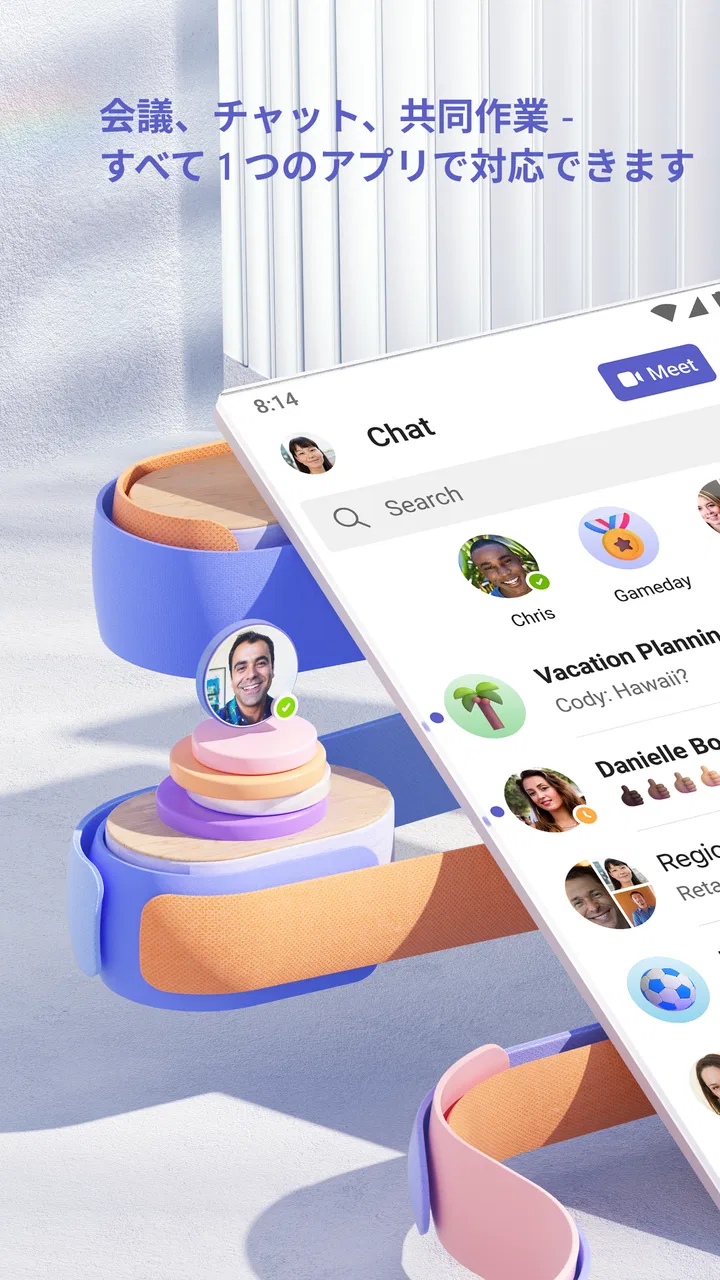
画面の構成は、個人とのチャットと、組織内のチームやチャネルを分けて扱う考え方です。個別の確認はチャット、部署や案件単位の話はチャネル、と使い分けると会話を整理しやすくなります。私は、全員に同じ内容を送る必要がない相談を個人チャットに残し、後から複数人が参照する内容をチャネルに置く運用が分かりやすいと感じました。
こちらもおすすめ

 LINEマンガ
を読みっぱなしにしない、本棚と無料話で続ける読書術
無料話を追うだけではもったいない。待てば無料の仕組み、読書履歴、本棚をつなげて、読みたい作品を迷わず楽しむための実践ガイド。課金の判断や通知との付き合い方も率直に解説します。

 LINE(ライン) - 通話・メールアプリ
LINEはなぜ使われ続けるのか 日常に根づく便利さと広がる負担
メッセージ、通話、決済、公式アカウント。LINEが日々の用事に入り込むほど、使い続ける理由と手放しにくさは同じ場所から生まれてくる。勢いの背景を利用者目線で読み解く。

 UNO!™
UNO!™の「最後の一枚」が生む緊張感。短い対戦を何度も回したくなる理由
数字や色を合わせるだけの遊びに、宣言の一瞬と反撃の余地をどう組み込んだのか。UNO!™のオンライン対戦を、手札の駆け引きから見つめる。勝負を急がせる面白さと、運に左右される物足りなさも率直に掘り下げます。

 Uber Eats(ウーバーイーツ) 出前/フードデリバリー
Uber Eatsは注文後のトラブルにどこまで頼れるか
注文の速さだけでは測れないフードデリバリーの実力。設定のつまずき、変更の取り消し、通信切れ、配達状況の曖昧さまで、失敗時に何が頼れて何が読めないのかを見極めます。

 ブロックブラスト (Block Blast)
ブロックブラストはなぜ止められないのか 流行を支える手軽さと飽きの壁
短い一手、目に見える連鎖、自己ベストへの執着。ブロックブラストが人づてに広がる理由を、遊びの手触りと流行の寿命の両面から見極める。単純さの裏にある中毒性と、飽きが訪れる条件も率直に掘り下げます。

 Meteored - 天気や台風の天気予報アプリ
Meteoredは14日先の予報をどう読ませるか 便利さと迷いやすさを検証
今日の空模様から14日先まで、予報の幅をどう見せ、次の行動へつなげるのか。Meteoredの画面をたどり、情報の優先順位と迷いやすさを確かめます。長期予報の便利さだけでは測れない、日々使う道具としての設計を批評します。
ニュースデスクの関連記事
ニュースをすべて見る


ただし、チャネル内の投稿、返信、共有されたファイル、会議関連の情報が増えると、目的の内容へ戻るまでに手順が増えます。通知から直接入ると便利ですが、通知を追いかけるだけでは会話の背景を見落としやすいのが難点です。重要な話題を見つけたら、その場で返信を続けるのか、別のチャットに移すのかを決めておくと、後の検索が楽になります。
読みやすさを保つ鍵は、画面設定よりも会話の整理方法です。 一つのチャネルに雑談、決定事項、作業依頼をすべて詰め込むと、文字が大きくても情報は追いにくくなります。投稿の冒頭に結論を置き、必要なら返信へ分けるだけでも、視線の移動を減らせます。これはチーム全体の負担を下げる、地味ですが効果の大きい使い方です。
入力欄やメニューは、スマートフォンで片手操作をすると窮屈に感じることがあります。移動中に長文を作るより、短い返事や確認に使い、まとまった文章やファイル整理は大きな画面に切り替えるほうが無理がありません。端末をまたいで同じ仕事を続けられる点は便利ですが、どの端末でも同じ量をこなそうとしないことが大切です。
会議への参加も、予定を開いて入る場合と、通知から直接参加する場合で感覚が変わります。急な呼び出しには後者が向きますが、予定や議題を確認してから参加したい人には前者が安心です。会議前に必要な資料や発言内容をチャットで整理しておくと、画面を切り替えながら慌てる場面を減らせます。
情報量が多いからこそ、最初に自分の入口を決める
初回からすべての機能を覚える必要はありません。私はまず、よく使う相手とのチャット、所属チーム、参加する会議の三つに絞ると、画面の意味を理解しやすくなりました。ファイル共有や過去の投稿検索は、その必要が出た時点で覚えれば十分です。
チーム内で名前の付け方をそろえるのも有効です。チャネル名だけで目的が分かるようにし、似た話題を複数の場所へ同時に投稿しないようにすると、読む側が迷いません。アプリの使いやすさは個人の慣れだけで決まらず、参加者がどれだけ一貫したルールで使うかにも左右されます。
通知については、すべてを即時に受け取る設定が必ずしも親切とは限りません。頻繁な通知は、読む力や集中力を消耗させます。緊急性の高い連絡と、後で読めばよい更新を区別できるよう、チームで投稿の使い分けを決めておくと、見るべき情報が埋もれにくくなります。
身体的な使いやすさと感覚への配慮
このアプリは、文字入力、タップ、スクロール、会議中の操作を組み合わせて使います。そのため、手指の動かしにくさがある人や、長時間の画面操作が負担になる人は、スマートフォンだけで完結させようとすると疲れやすいかもしれません。短文の返信はスマートフォン、長い入力はキーボードのある端末という分担が現実的です。
会議では、話す、聞く、画面を見る、チャットを確認するという作業が重なります。音声だけで参加したい場面、発言より文字で伝えたい場面、資料を見ながら内容を追いたい場面では、負担の種類が変わります。私は、会議中にすべてを同時に処理しようとせず、必要な情報を一つずつ確認するほうが落ち着いて使えました。
聴覚に頼りにくい人にとっては、会議の音声だけでなく、チャットに要点を残す運用が重要です。逆に、画面上の文章を読むことが疲れる人には、長い投稿が連続するチャネルは負担になります。要点、期限、担当者を短く分けて書けば、読み上げや視線移動を使う人にも内容が伝わりやすくなります。
視覚的な情報を追うのが難しい場合、通知や会話の階層が多いこと自体が壁になります。投稿を送る前に、誰に向けた内容か、何をしてほしいのかを明確に書くと、受け手が前後の文脈を大量に確認せずに済みます。これは支援機能に頼るだけでなく、送信者側の書き方で改善できる部分です。
会議の音声、通知音、画面上の更新が重なる環境では、感覚的な負荷も無視できません。自宅の静かな場所で使う場合と、交通機関や共有スペースで使う場合では、同じ機能でも使いやすさが変わります。私は、移動中に会議へ参加するより、必要な連絡を文字で確認し、落ち着いた場所で会議に入るほうが内容を把握しやすいと感じました。
一人で工夫するより、チームの作法を変える
このアプリをより多くの人が使えるようにするには、個人が設定を探すだけでは足りません。会議の議題を事前に書く、決定事項を文字で残す、発言を急かさない、返信先を明確にする、といった小さな作法が大きく効きます。特に、口頭で決まった内容をチャットに残す習慣は、聞き逃しや記憶への負担を減らします。
具体的には、会議後に「決まったこと」「担当」「次の期限」を短く投稿する運用がおすすめです。参加できなかった人だけでなく、会議中に情報処理が追いつかなかった人も後から確認できます。投稿を長い議事録にする必要はなく、次の行動が分かる形にすることが重要です。
ファイルを共有するときも、ファイルだけを送るより、何を見てほしいのかを一文添えたほうが親切です。修正箇所、確認期限、返事の方法を先に書けば、受け手がファイルを開く前に作業内容を理解できます。これは通信環境が不安定なときや、画面を切り替える操作が難しいときにも役立ちます。
場所や状況が変わっても仕事を続けられるか
Teamsの強みは、チャット、会議、共同作業を別々のアプリへ分散させずに扱える点です。たとえば、朝にスマートフォンで同僚からの確認を読み、昼に会議へ参加し、午後にチャネルで資料の修正点を共有する、といった流れを作れます。仕事の入口が一つにまとまるため、「どのアプリを開けばよいか」を考える時間は減ります。
在宅勤務と出社を行き来する人にも向いています。場所が変わるたびに連絡手段を変えずに済むので、同じ案件の会話を追いやすいからです。ただし、端末が変わると表示される情報量や操作感も変わります。外出先では確認と短い返信にとどめ、資料の比較や長い会議は環境が整った場所で行うなど、状況に合わせた役割分担が必要です。
現実的な一日の例を挙げると、私は朝、個人チャットで今日の優先事項を確認し、チームのチャネルで全員に関係する更新を読みます。会議前には関連する投稿とファイルを確認し、会議中に決まったことは短くメモします。終了後、担当と次の作業をチャネルへ戻しておくと、夕方に別の端末から見返しても流れを再構成しやすくなります。
この使い方で大切なのは、チャットを万能の保管場所にしないことです。すぐ返事が必要な連絡、後で参照する決定事項、共同で編集する資料を同じ場所に置くと、検索の負担が増えます。会話の目的ごとに置き場所を決めることで、移動や休憩を挟んでも仕事へ戻りやすくなります。
通信環境が安定しない場面では、会議の映像や音声に頼りすぎると参加が難しくなります。そのようなときは、事前に議題を読み、必要な確認を文字で送れるよう準備しておくと、参加方法の選択肢が増えます。常に同じ方法で参加するのではなく、読む、書く、話すのどれがその場に合うかを選ぶのが実用的です。
個人利用より、複数人で同じ仕事を進める場面で価値が出やすいアプリです。家族や友人との軽い連絡だけなら、より単純なメッセージアプリのほうが迷いません。反対に、会議と資料と担当作業がつながっている職場では、機能の多さが整理の助けになります。
便利さの裏側に残る壁
最も大きな壁は、情報の階層が増えやすいことです。個人チャット、グループチャット、チーム、チャネル、会議中の会話が並ぶと、同じ話題が複数の場所へ分散することがあります。誰かが別の場所で決定事項を共有すると、後から参加した人はどれが正式な情報か判断しにくくなります。
通知も、使い方を誤ると負担になります。通知が少なすぎれば重要な連絡を見落とし、多すぎれば常に呼び出されている感覚になります。個人の設定だけで解決しようとせず、緊急連絡の方法、通常の依頼の場所、会議後の記録方法をチームで決めることが欠かせません。
会議への参加が難しい人にとって、リアルタイムのやり取りを中心にした職場文化も障壁になります。発言の速さや割り込みのタイミングに慣れていない人は、内容を理解していても参加しにくいことがあります。文字で意見を出す時間を設けたり、会議後に補足を受け付けたりする運用があれば、アプリの機能をより公平に使えます。
また、無料で始められるアプリではありますが、アプリ内購入があり、表示される金額は一つではありません。個人が試してみる場合と、組織として必要な環境を整える場合では、判断の基準が変わります。導入前に、誰が管理するのか、どの範囲で使うのか、必要な機能は何かを確認しておくと、後から想定外の負担になりにくいです。
現在のバージョンは1416/1.0.0.2026132904で、アプリは更新によって画面や操作が変わる可能性があります。私の経験では、以前覚えた場所にボタンがないとき、古い手順に固執するより、目的から逆算してメニューを探すほうが早く解決できます。チーム向けの操作案内を作る場合も、画面の位置だけでなく「何をしたいときの操作か」を書くのがおすすめです。
年齢区分は3歳以上ですが、実際の利用目的は仕事や組織内の共同作業です。年齢だけで使いやすさを判断するより、文字入力、会議参加、通知管理を本人が無理なく行えるかを見るべきです。小さな子ども向けの連絡アプリとして選ぶものではなく、ビジネス用途を前提に考えるのが自然です。
誰にすすめたいか、どこで別の選択肢を選ぶか
Microsoft Corporationが開発するこのアプリは、ビジネスカテゴリーの中でも、チャットだけでなく会議と共同作業を一つの流れに置きたい人に向いています。無料で入手でき、平均評価は4.2で、評価数はおよそ870万件、インストール数は5億件を超えています。多くの人に使われている安心感はありますが、人気だけで自分の職場に合うと決めるのではなく、実際の連絡の流れを想像して選ぶべきです。
私は、部署や案件ごとに会話を分けたい人、会議の前後で資料や決定事項を追いたい人、場所を変えながら仕事をする人にはすすめやすいと感じます。特に、すでに周囲のメンバーが同じ環境を使っているなら、連絡先を別のサービスへ誘導する手間が減り、導入の効果を感じやすいでしょう。
一方、少人数の短い連絡だけが目的なら、もっと単純なチャットアプリのほうが使いやすい場合があります。会議をほとんどしない人、ファイル共同作業を必要としない人、通知や階層を自分で整理するのが苦手な人には、機能の多さが利点より負担になることもあります。ここを見誤ると、便利な機能を使わないまま画面だけが複雑になります。
他の一般的なメッセージアプリと比べると、Teamsは仕事の文脈を残しやすい反面、日常会話の軽さでは不利です。単純な通話アプリと比べれば、資料やチャネルを含めた作業のつながりが強い一方、参加者が多いほど整理のルールが重要になります。つまり、個人の使い勝手だけでなく、組織の運用力まで含めて評価するアプリです。
購入を考える人は、まず無料で自分の一日の流れを再現してみるとよいでしょう。朝の連絡、会議、資料確認、作業後の報告を一つの場所で無理なくつなげられるかを見ます。使い始めからすべての機能を有効にするのではなく、必要な会話の種類を絞り、通知と投稿のルールを決めてから広げるのが失敗しにくい方法です。
結論として、私はMicrosoft Teamsを「機能が多いから誰にでも最適」とは考えません。しかし、情報を文字、会議、共同作業へ分けながら、同じ仕事の流れとして追いたい人には、十分に試す価値があります。使いやすさを決めるのはアプリ単体ではなく、情報をどこへ置き、どう伝えるかというチームの習慣です。 その習慣を整えられる職場なら、異なる端末や参加方法を使う人にも、より参加しやすい仕事の場を作れるでしょう。
Microsoft Teamsに関するよくある質問
01Microsoft Teamsとは何ですか?
Microsoft Teamsは、チャットベースのコラボレーションアプリであり、ビデオ会議、ファイル共有、プロジェクト管理などの機能を提供します。特にリモートワークやハイブリッドワーク環境において、チームメンバーとのコミュニケーションとコラボレーションを効率的に行うために設計されています。
02Microsoft Teamsは無料で使用できますか?
はい、Microsoft Teamsには無料版があり、基本的なチャットやビデオ通話、ファイル共有機能を利用できます。ただし、より高度な機能や大規模なチーム向けの機能を使用するには、有料のサブスクリプションが必要です。
03Microsoft Teamsの主な機能は何ですか?
Microsoft Teamsの主な機能には、チャットベースのコミュニケーション、ビデオ会議、音声通話、ファイル共有、画面共有、タスク管理、サードパーティアプリとの統合などがあります。これにより、ユーザーは一つのプラットフォームで多様な業務を効率的に行うことができます。
04Microsoft Teamsはどのデバイスで使用できますか?
Microsoft Teamsは、Windows、Mac、iOS、Androidなど、多くのプラットフォームで利用可能です。デスクトップアプリケーション、モバイルアプリケーション、そしてウェブブラウザからアクセスできるため、場所を問わずにチームとのコラボレーションが可能です。
05Microsoft Teamsの導入は難しいですか?
Microsoft Teamsの導入は比較的簡単です。直感的なインターフェースと詳細なガイドラインにより、ユーザーは迅速にセットアップし、使用を開始できます。また、Microsoftのサポートやコミュニティフォーラムを利用することで、さらにスムーズな導入が可能です。
メリット
- 高品質なビデオ会議が可能
- チャットとファイル共有が容易
- 豊富な統合オプション
- 複数のデバイスで同期可能
- カスタマイズ可能な通知設定
デメリット
- 機能が多くて少し複雑
- 一部の機能は有料プランのみ
- 重いデータ消費がある
- 初心者には学習曲線があり
- 一部の地域で接続問題あり

Microsoft Teams
ギャラリー